


Skilleap ist jetzt live!
 26 Nov 2024



 Skilleap Development
 Passkeys, 2FA, two-factor authentication, security
16 Jul 2026
Passkeys, 2FA, two-factor authentication, security
16 Jul 2026
Der Schutz der Konten und persönlichen Daten unserer Nutzer hat für uns höchste Priorität. Wir freuen uns, die Einführung der Zwei-Faktor-Authentifizierung (2FA) und von Passwörtern als zusätzliche Sicherheitsoptionen für alle Nutzer bekanntzugeben. Passwörter allein reichen nicht mehr aus, um vor modernen Cyberbedrohungen zu schützen.
Zunächst zeigen wir Ihnen, wie Sie die Zwei-Faktor-Authentifizierung (2FA) aktivieren. Gehen Sie in Ihrem Konto auf „Mein Konto“ und wählen Sie „Einstellungen“. Klicken Sie anschließend im Bereich „Sicherheit“ auf „Verwalten“.
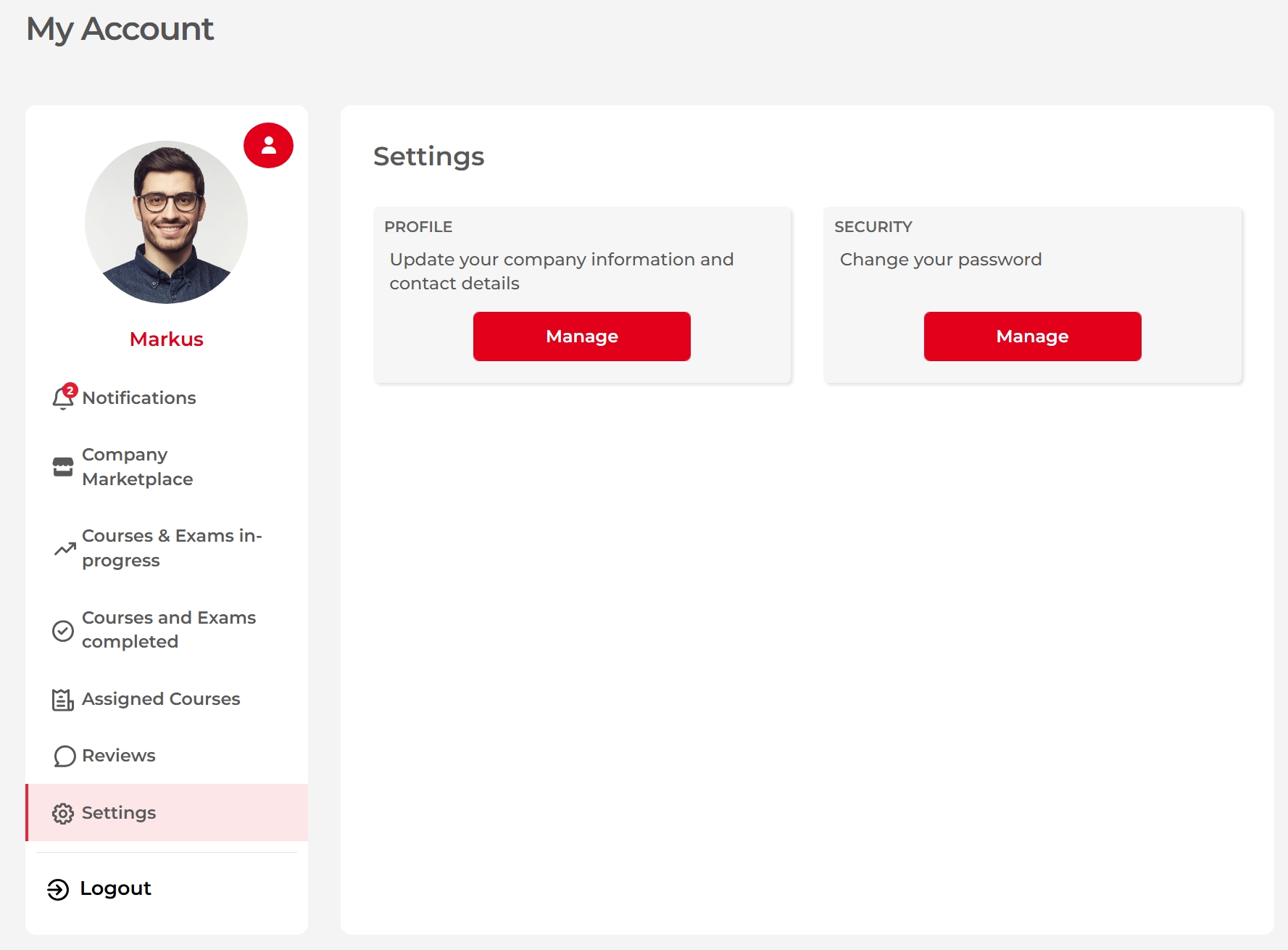 Danach wird Ihnen dieses Fenster angezeigt.
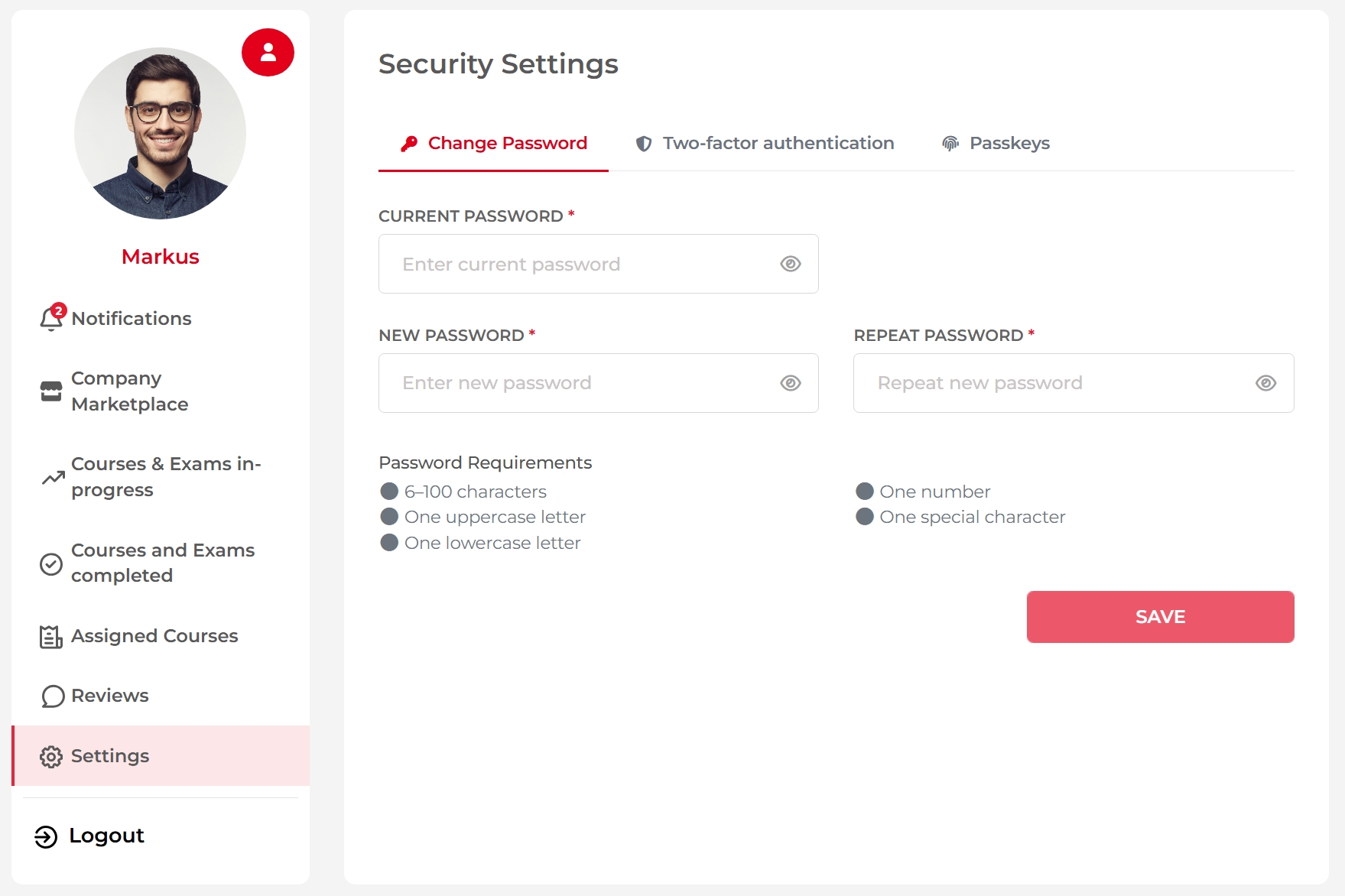 Klicken Sie auf den Tab „Zwei-Faktor-Authentifizierung“, um ihn zu öffnen. Anschließend wird Ihnen das untenstehende Fenster angezeigt.
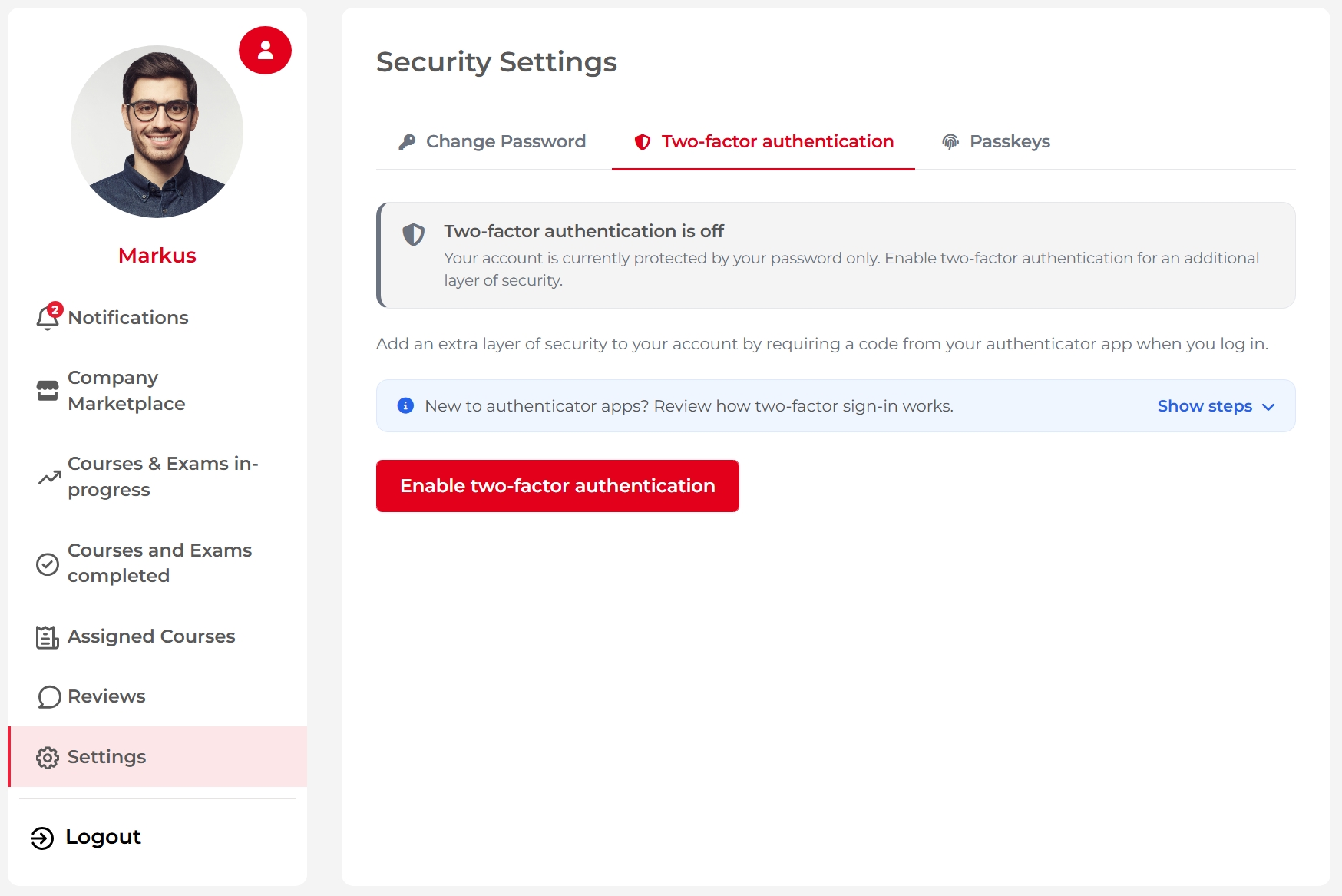
Hier sehen Sie, ob die Zwei-Faktor-Authentifizierung bereits aktiviert ist. Sie finden dort eine Schaltfläche mit den Schritten zur Aktivierung. Außerdem gibt es die Schaltfläche „Zwei-Faktor-Authentifizierung aktivieren“.
Es wird empfohlen, die Schritte zu öffnen und zu lesen. Siehe Abbildung unten.
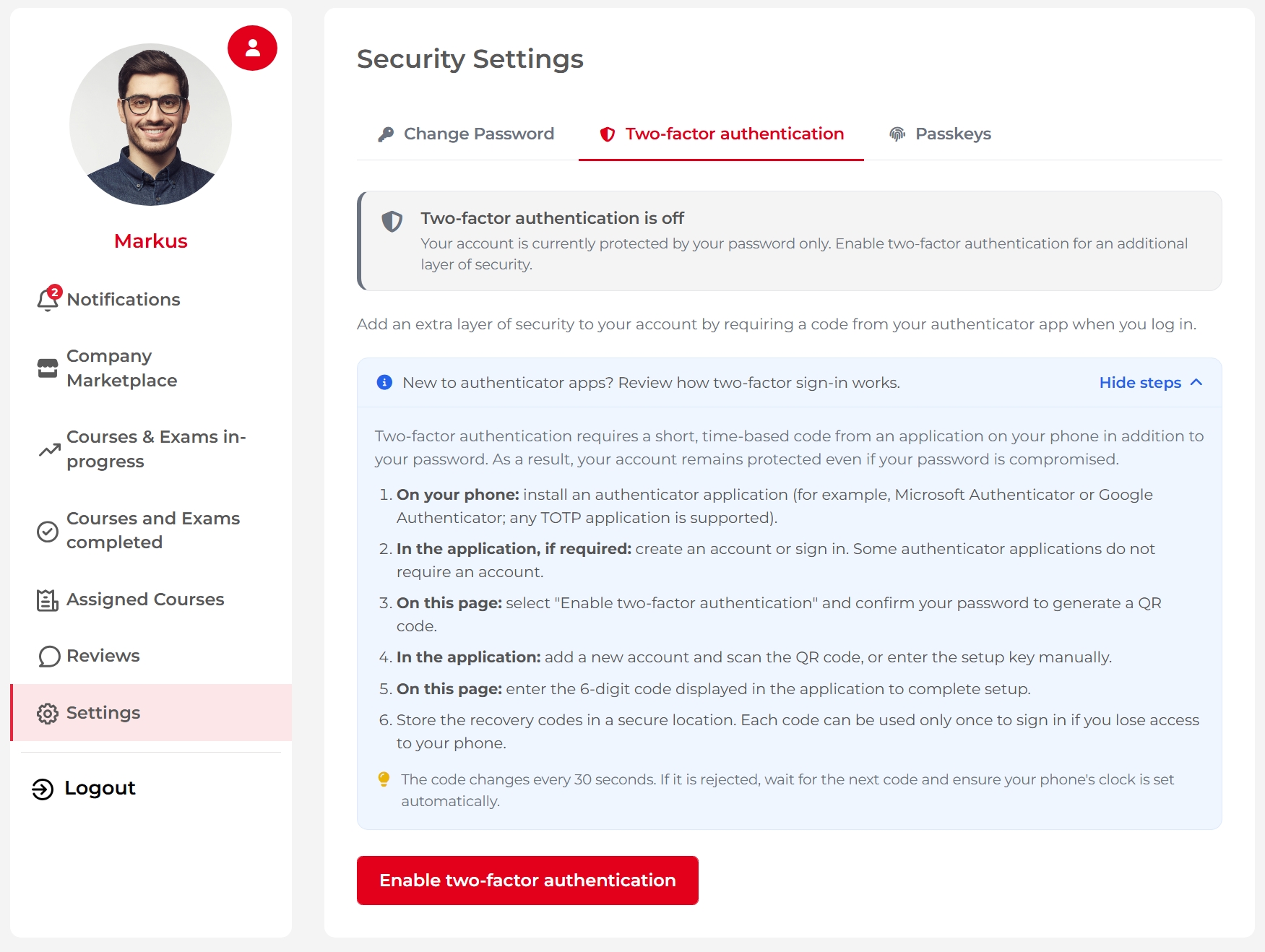 Nachdem Sie nun eine Authentifizierungs-App auf Ihrem Telefon installiert haben, klicken Sie auf die Schaltfläche „Zwei-Faktor-Authentifizierung aktivieren“.
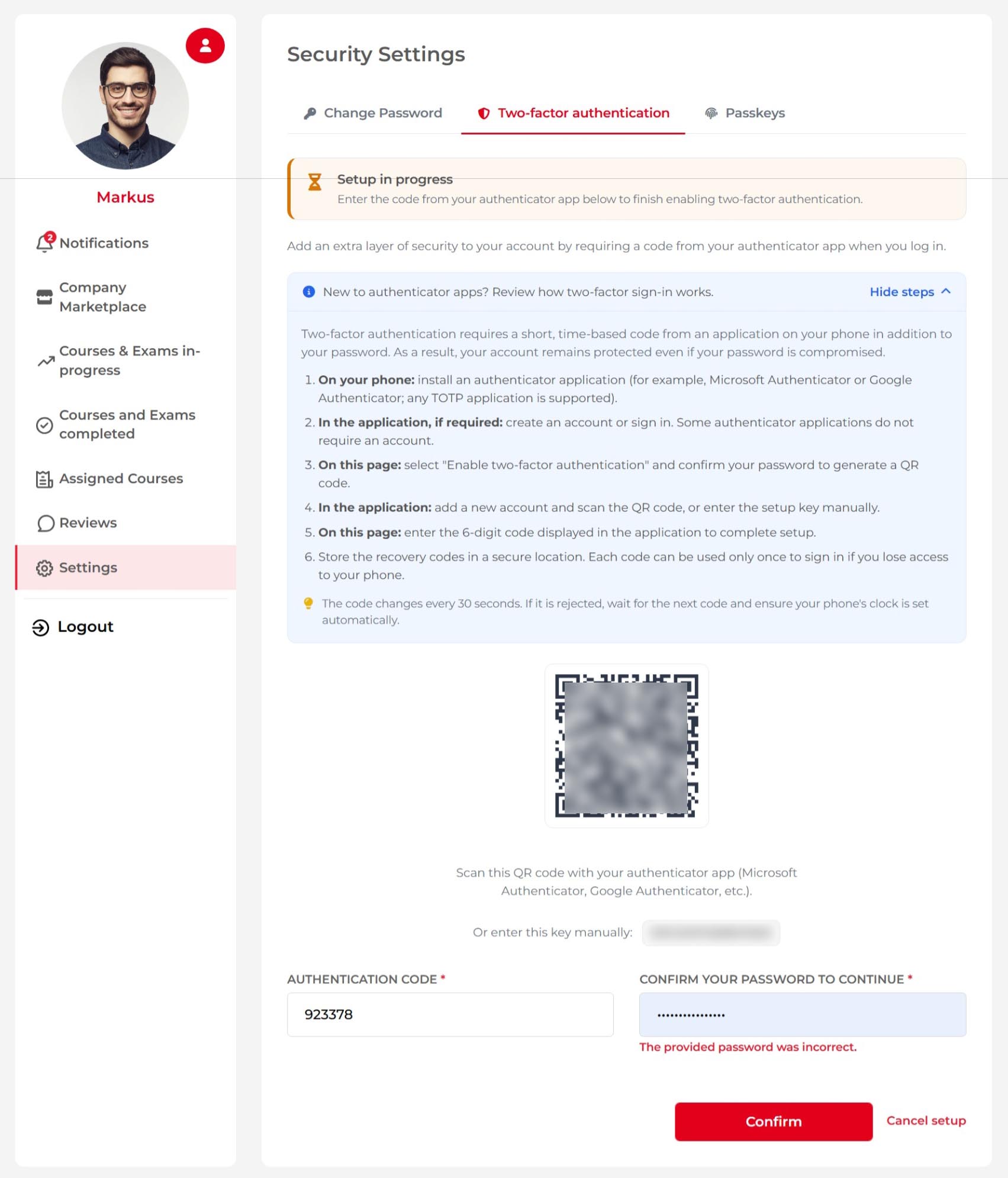 Scannen Sie diesen QR-Code mit der Authentifizierungs-App und geben Sie den von der App angezeigten Authentifizierungscode ein. Geben Sie anschließend Ihr Kontopasswort ein. Klicken Sie abschließend auf „Bestätigen“.
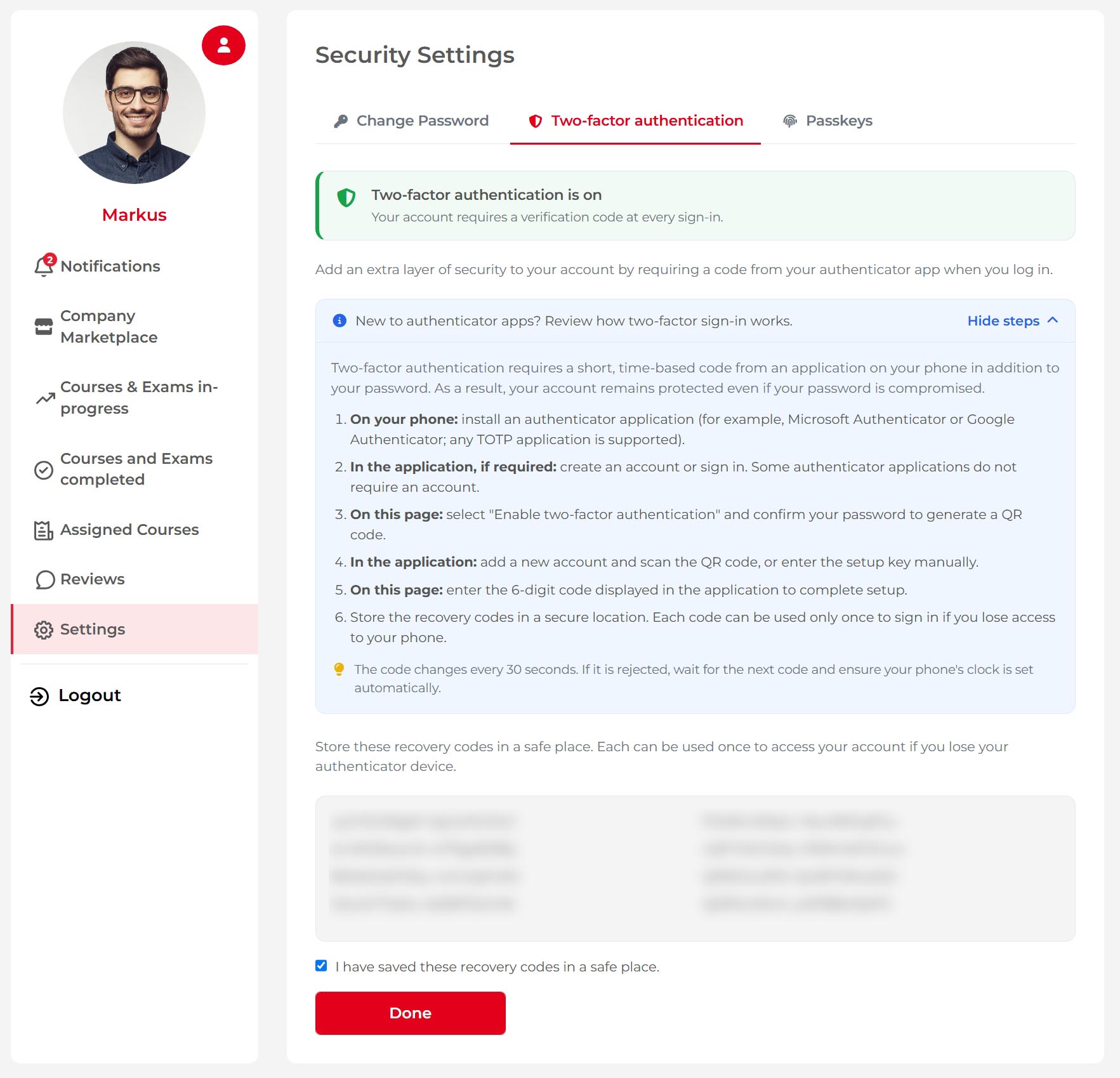
Die Zwei-Faktor-Authentifizierung ist nun für dieses Konto aktiviert. Sie erhalten außerdem Wiederherstellungscodes. Bitte bewahren Sie diese Codes an einem sicheren Ort auf, da Sie damit auf Ihr Konto zugreifen können, falls Sie Ihre Authentifizierungsmethode verlieren. Sobald Sie die Wiederherstellungscodes gespeichert haben, aktivieren Sie das Kontrollkästchen und klicken Sie auf „Fertig“, um die Einrichtung abzuschließen.
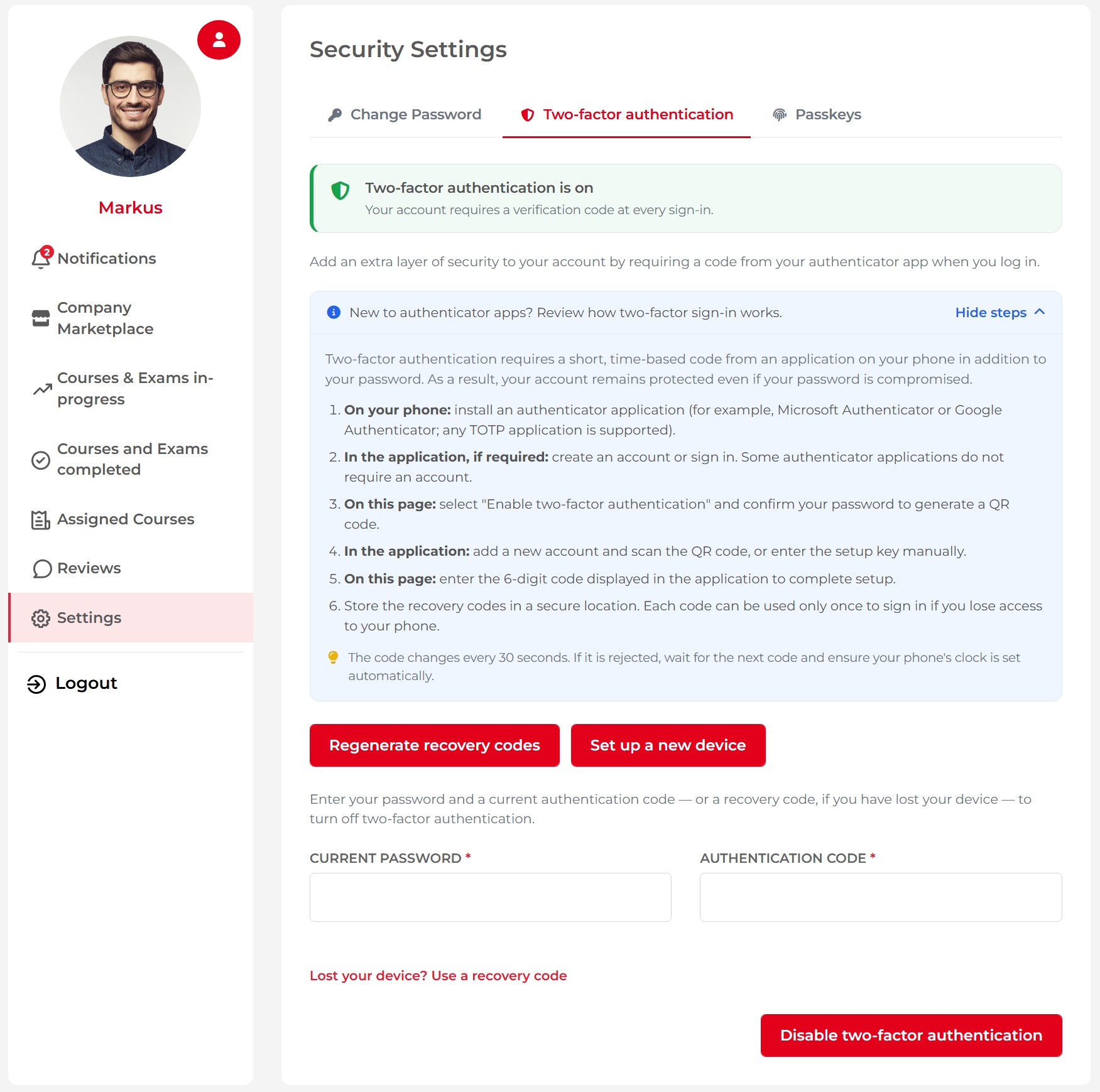
Super! Sie haben den Vorgang abgeschlossen. Sie können nun Wiederherstellungscodes neu generieren, ein neues Gerät einrichten, einen Wiederherstellungscode verwenden und die Zwei-Faktor-Authentifizierung deaktivieren.
Um die Auswirkungen dieser Funktion zu sehen, klicken Sie auf „Abmelden“. Melden Sie sich anschließend wieder an. Daraufhin wird Ihnen der untenstehende Bildschirm angezeigt, auf dem Sie aufgefordert werden, den von der Authentifizierungs-App auf Ihrem Smartphone oder Tablet generierten Authentifizierungscode einzugeben.
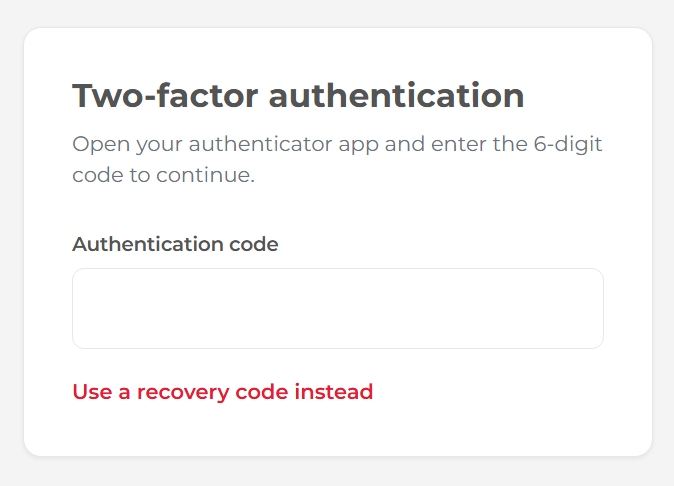
Nach Eingabe des korrekten Authentifizierungscodes werden Sie angemeldet und zum Marktplatz Ihres Unternehmens weitergeleitet.
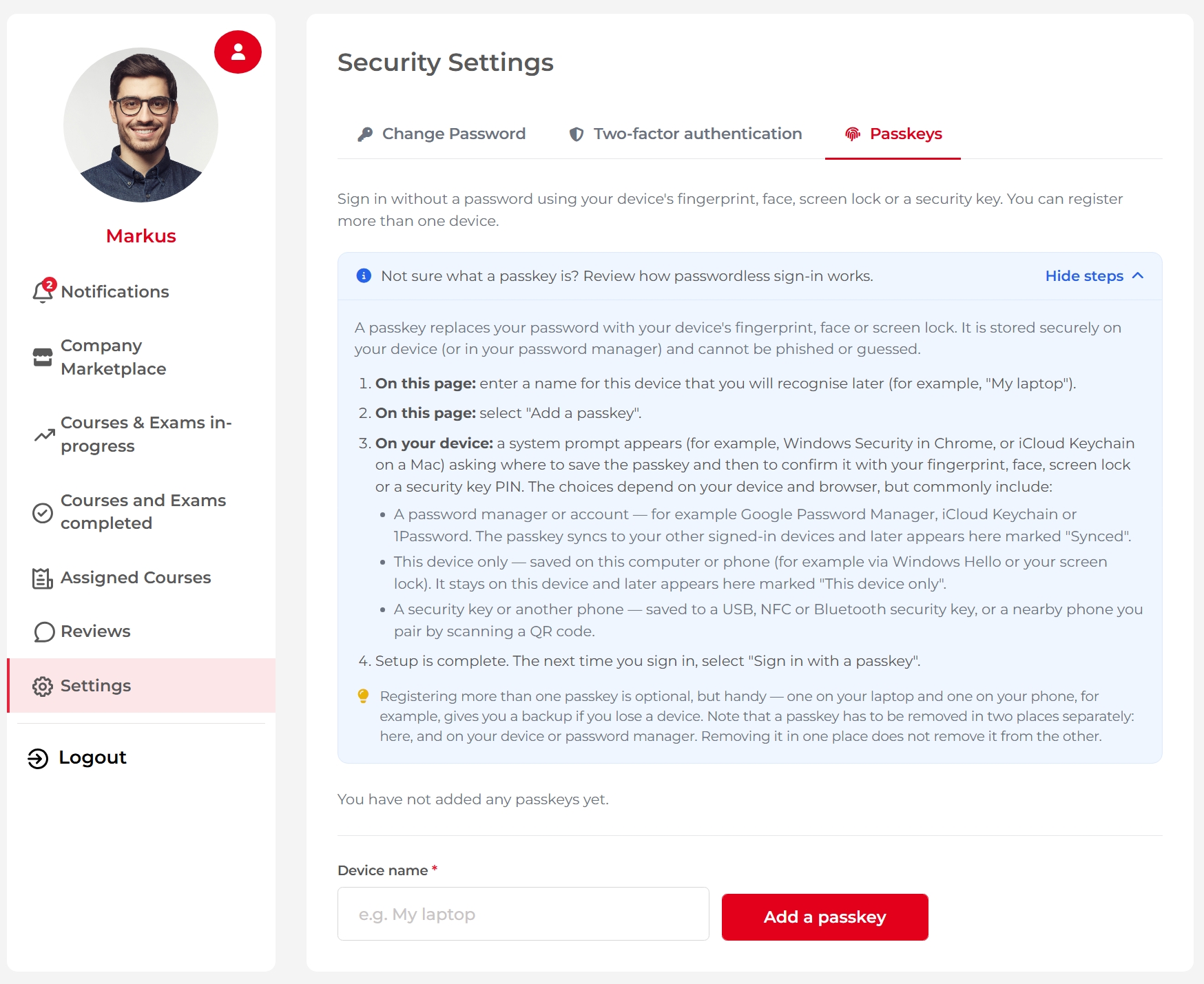
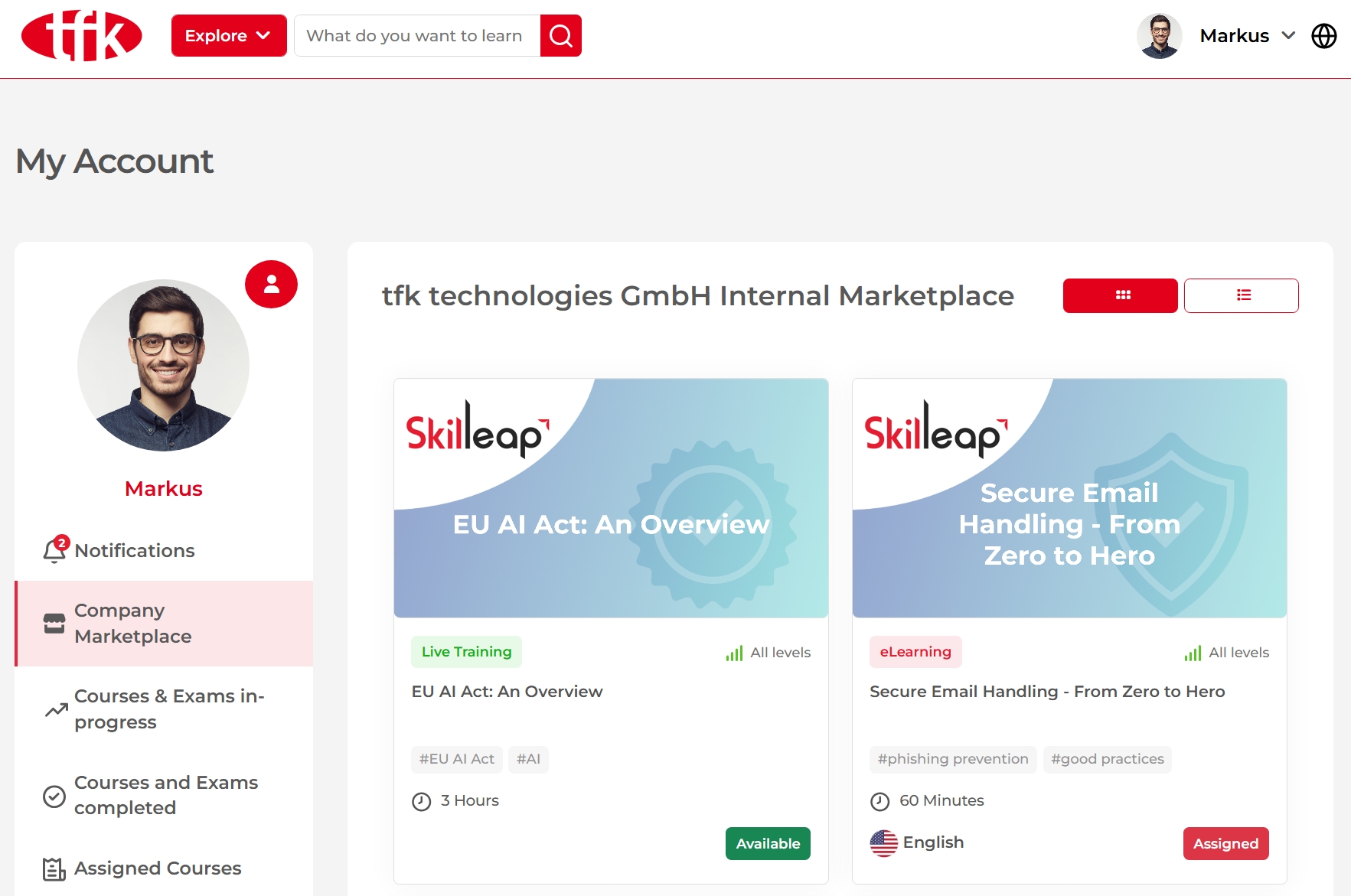 Nachdem wir gesehen haben, wie die Zwei-Faktor-Authentifizierung eingerichtet wird, zeigen wir Ihnen nun, wie Sie Passkeys für den Zugriff auf Skilleap hinzufügen. Wir empfehlen Ihnen, die Schritte im hellblauen Abschnitt zu lesen, bevor Sie beginnen.
 Fügen wir nun den Gerätenamen hinzu. Hier habe ich „Laptop“ eingegeben.
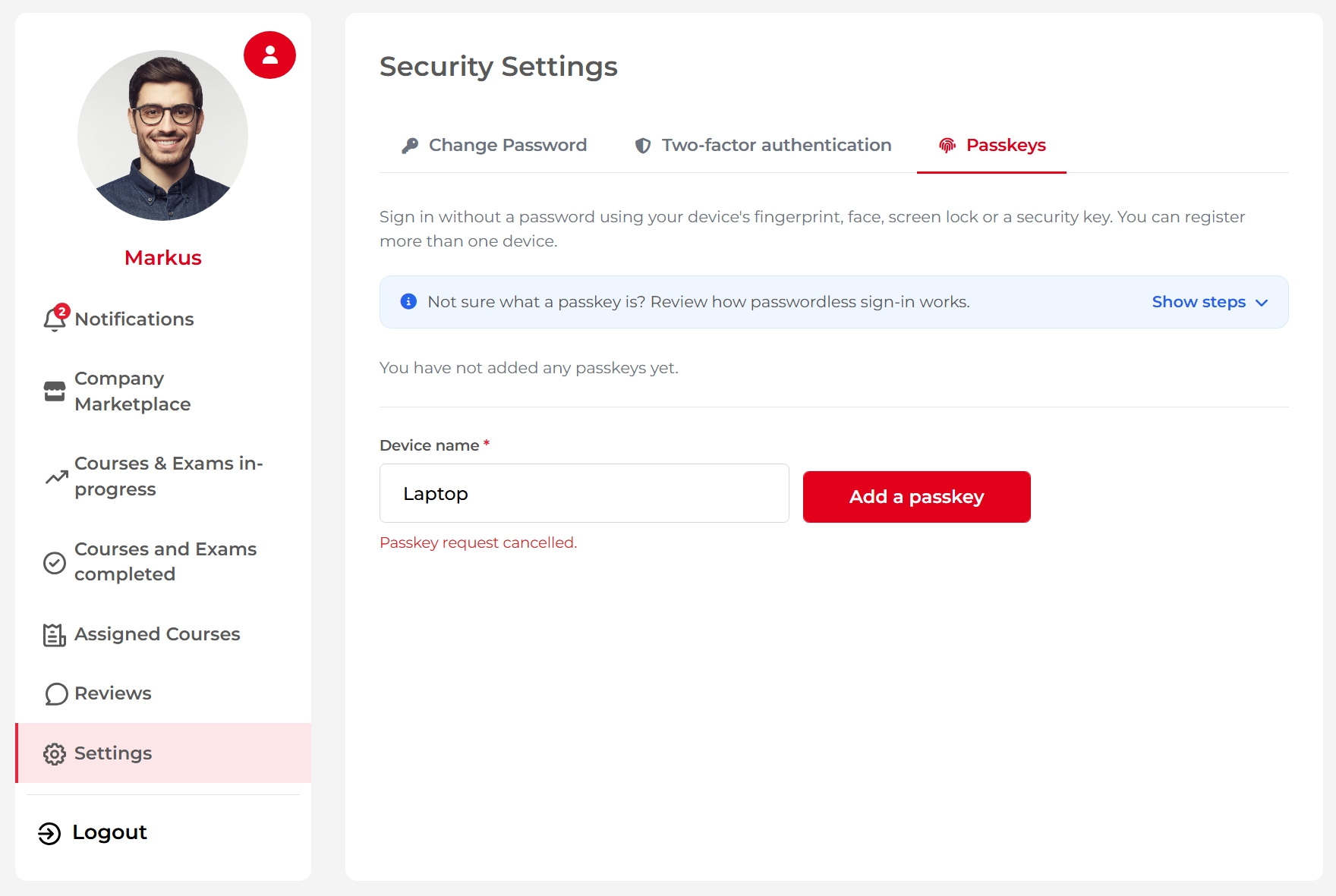 Klicken Sie auf die Schaltfläche „Passkey hinzufügen“, um den Passkey zu erstellen. Als Nächstes erscheint ein Pop-up-Fenster, in dem Sie einen Passkey für Ihr Skilleap-Konto erstellen können. Klicken Sie auf „Erstellen“.
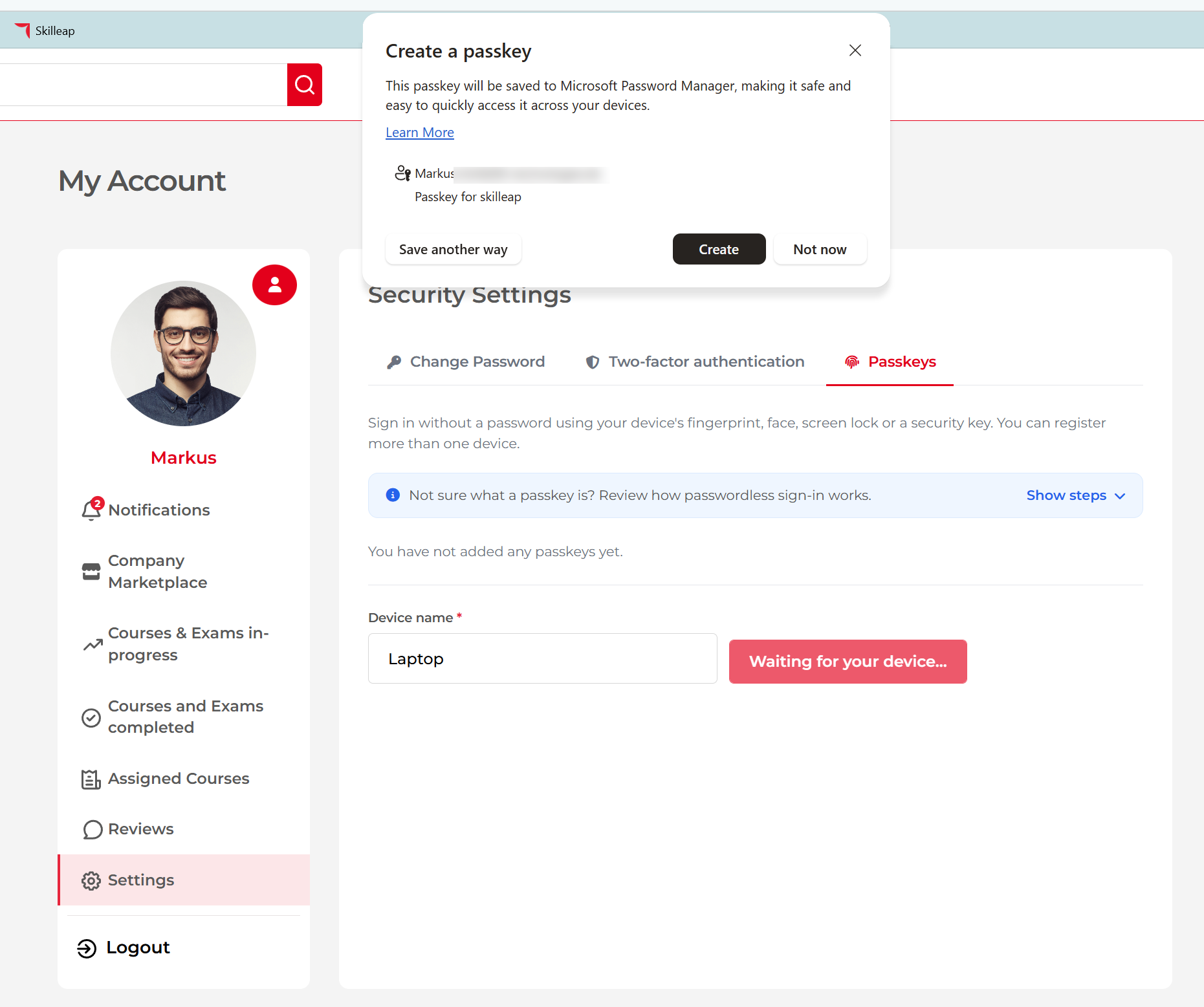
Fertig! Der Passkey wurde erstellt und Ihrem Passwortmanager hinzugefügt.
Fazit:
Cyberbedrohungen entwickeln sich ständig weiter. Daher ist ein starker Kontoschutz wichtiger denn je. Durch die Aktivierung der Zwei-Faktor-Authentifizierung (2FA) und/oder die Verwendung von Passkeys erhöhen Sie Ihre Sicherheit und reduzieren das Risiko eines unbefugten Zugriffs auf Ihr Konto erheblich.
Wir empfehlen allen Skilleap-Nutzern, sich kurz Zeit zu nehmen, um ihre Sicherheitseinstellungen zu überprüfen und diese Funktionen zu aktivieren.
Wichtig: Melden Sie sich in Ihrem Skilleap-Konto an, gehen Sie zu „Mein Konto“ → „Einstellungen“ → „Sicherheit (Verwalten)“ und aktivieren Sie 2FA und/oder Passkeys, falls Sie dies noch nicht getan haben.

26 Nov 2024

12 Dez 2024

04 Jun 2025


12 Feb 2026
10 Mär 2026

31 Mär 2026